
机器管理
机器管理是 GMSSH 客户端的核心模块,提供服务器连接的集中化管理。通过直观的卡片视图,您可以一目了然地掌握所有服务器的连接状态与资源占用情况,支持分组管理、批量添加、跳板机代理与 SSH 隧道等高级特性,让多服务器运维变得高效而有序。
核心功能说明
机器管理围绕服务器连接的完整生命周期,提供以下核心能力:
| 功能 | 定位 | 核心能力 |
|---|---|---|
| 机器总览 | 服务器可视化监控 | 卡片/列表双视图、实时 CPU/内存/存储监控、在线状态指示 |
| 分组管理 | 逻辑分类组织 | 自定义分组、按组筛选、分组编辑 |
| 添加机器 | 连接配置 | 单机添加(密码/证书)、跳板机代理、测试连接 |
| 批量添加 | 高效部署 | 文本格式批量导入、分组归类 |
| 终端 | SSH 命令行操作 | 一键连接、多标签终端、智能命令生成 |
| 隧道设置 | 端口转发 | 本地转发、远程转发、动态转发 |
| GMSSH桌面 | 可视化服务器管理 | 桌面式应用入口,集成全部运维工具 |
| GMSSH浏览器 | 远程 Web 访问 | 在客户端内浏览远程服务器的 Web 服务 |
| 批量执行命令 | 多机批量操作 | 对多台机器同时执行命令,结果实时回显 |
机器总览
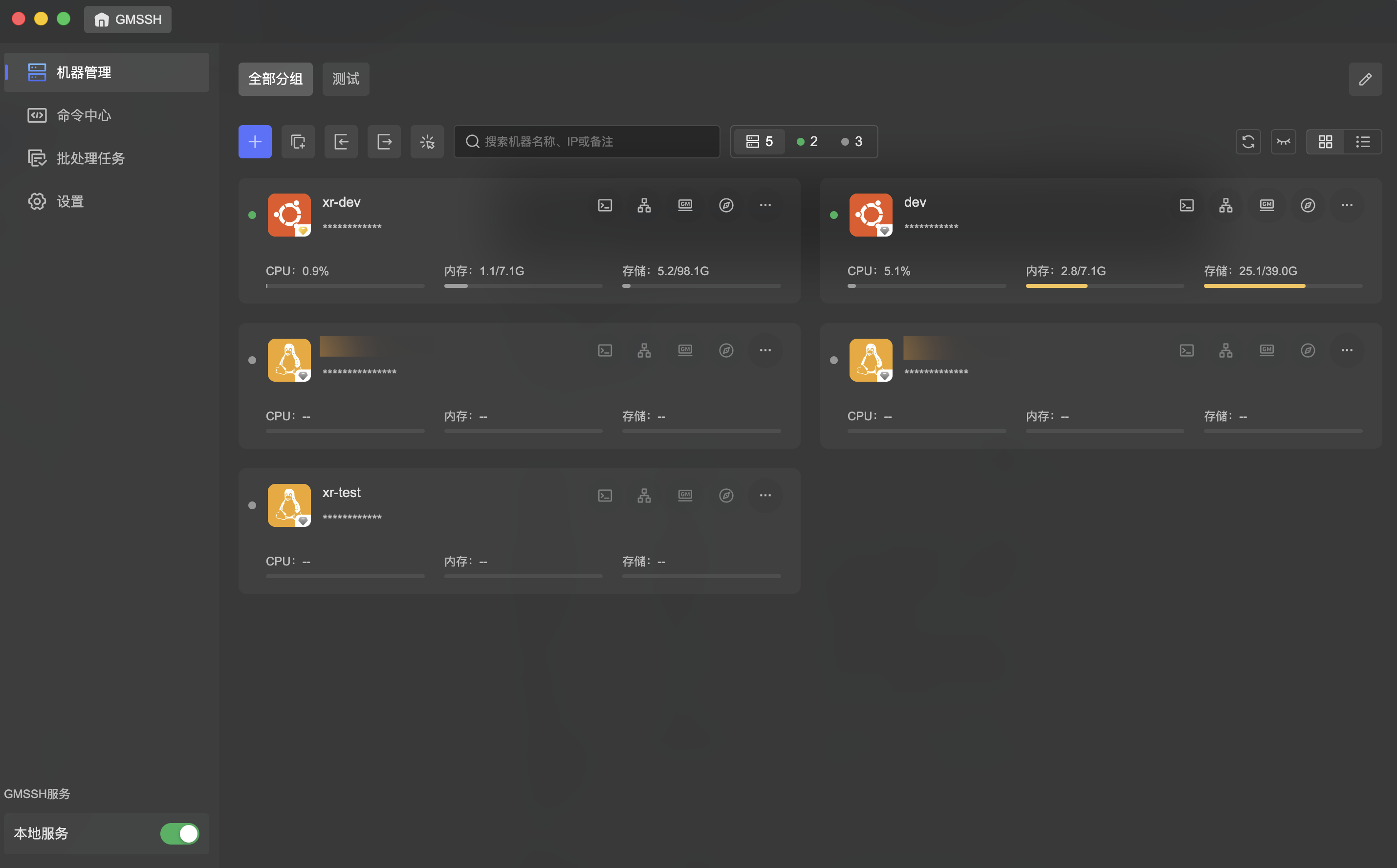
服务器状态一览式监控面板。机器管理主界面以卡片网格形式展示所有已添加的服务器,每台服务器的连接状态、资源占用情况一目了然。
机器卡片:每张卡片展示一台服务器的核心信息:
- 名称与地址:顶部显示机器名称与连接密码(脱敏显示)。
- 连接状态:左上角圆点指示在线状态——绿色表示在线,灰色表示离线。
- 资源监控:底部实时展示三项关键指标,在线机器以进度条方式直观呈现占用率:
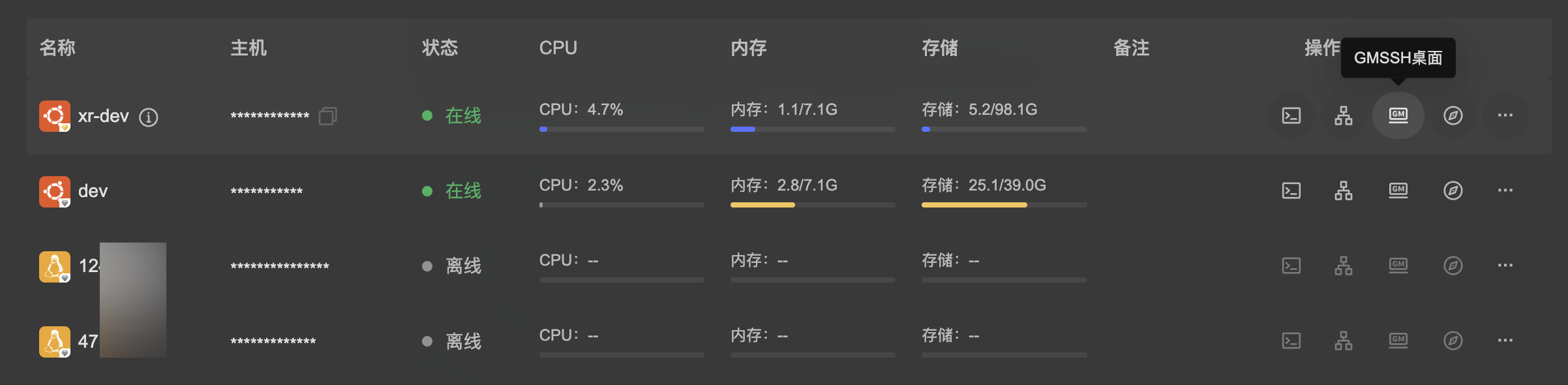
机器视图:顶部工具栏右侧提供两种视图模式:
- 卡片视图(网格图标):以卡片网格排列展示,适合概览监控。
- 列表视图(列表图标):以紧凑列表排列展示,适合管理大量机器。
分组与筛选:顶部工具栏右侧提供两种视图模式:
- 关键词搜索:搜索框支持按机器名称、IP 或备注进行模糊搜索。
- 分组标签:顶部标签栏展示所有分组(如「全部分组」「测试」等),点击切换组视图,快速聚焦目标机器。
- 分组编辑:点击右上角编辑图标可进入分组管理模式,支持新增、重命名与删除分组。
快捷操作栏:每张卡片右上角提供一排图标按钮,可快速进入该机器的各项功能:
| 按钮(从左到右) | 功能 | 说明 |
|---|---|---|
| 终端 | 打开 SSH 终端 | 直接进入该机器的命令行终端 |
| 隧道 | 隧道设置 | 配置 SSH 端口转发规则 |
| GMSSH桌面 | 进入可视化桌面 | 打开该机器的 GMSSH 桌面管理系统 |
| GMSSH浏览器 | 打开浏览器 | 通过 GMSSH 浏览器访问该机器 |
| 更多 | 更多操作 | 编辑、删除等高级操作 |
添加机器
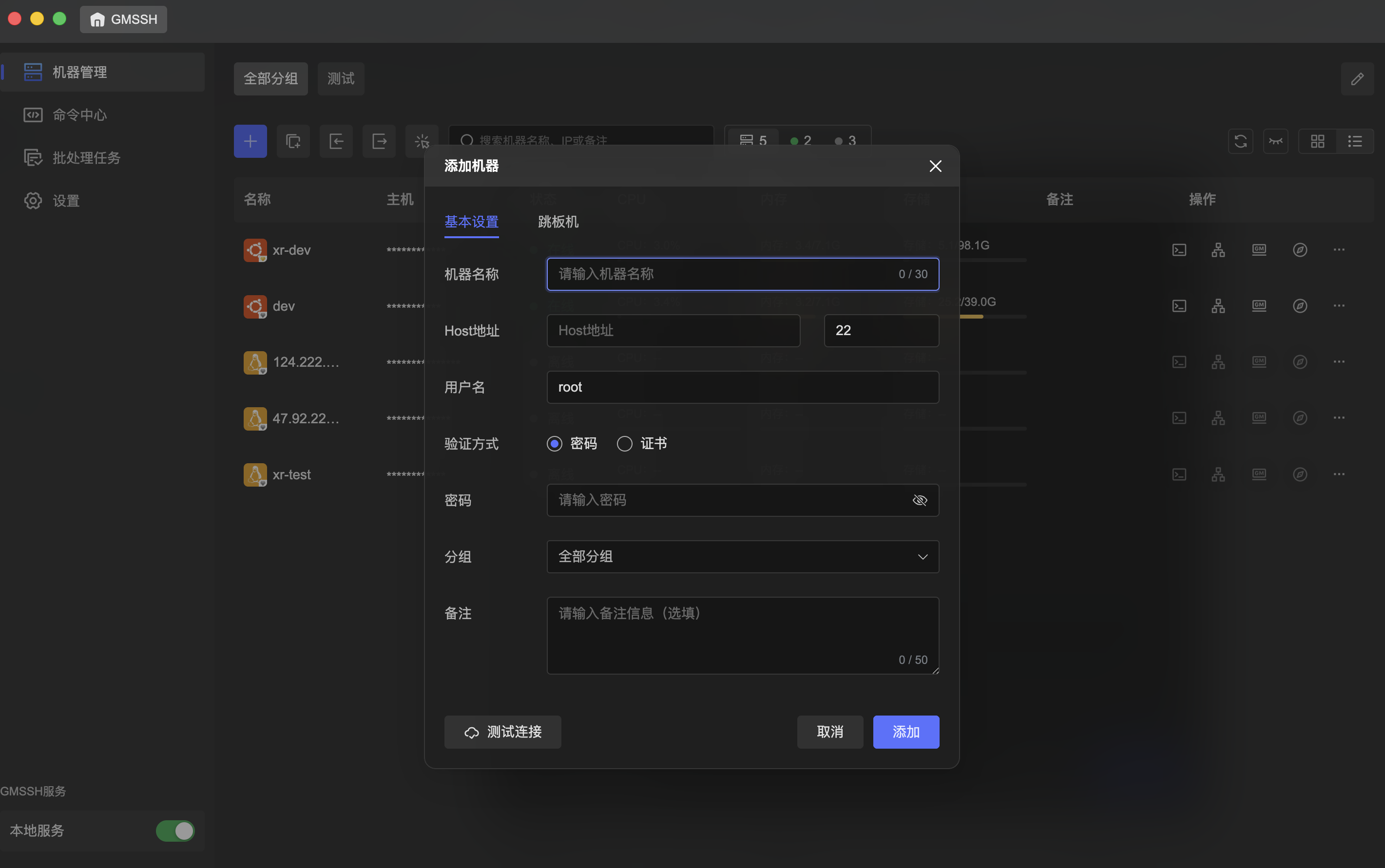
点击工具栏左侧的 「+」 按钮,打开添加机器弹窗。弹窗包含「基本设置」与「跳板机」两个标签页。
基本设置
| 字段 | 说明 | 约束 |
|---|---|---|
| 机器名称 | 自定义机器的显示名称 | 最多 30 个字符 |
| Host 地址 | 服务器的 IP 地址或域名 | — |
| 端口 | SSH 连接端口 | 默认 22 |
| 用户名 | SSH 登录用户名 | 默认 root |
| 验证方式 | 身份认证方式,支持「密码」与「证书」两种 | 单选切换 |
| 密码 | 当验证方式为「密码」时填写,支持密码可见性切换 | — |
| 分组 | 将机器归入指定分组 | 下拉选择,默认「全部分组」 |
| 备注 | 选填,添加机器的补充说明 | 最多 50 个字符 |
底部操作按钮:
- 测试连接:点击「测试连接」可在添加前验证 SSH 连接是否正常,避免保存无效配置。
- 取消 / 添加:确认无误后点击「添加」完成创建,或点击「取消」放弃操作。
跳板机
对于无法直接访问的内网服务器,可以通过跳板机(Jump Server)进行中转连接。
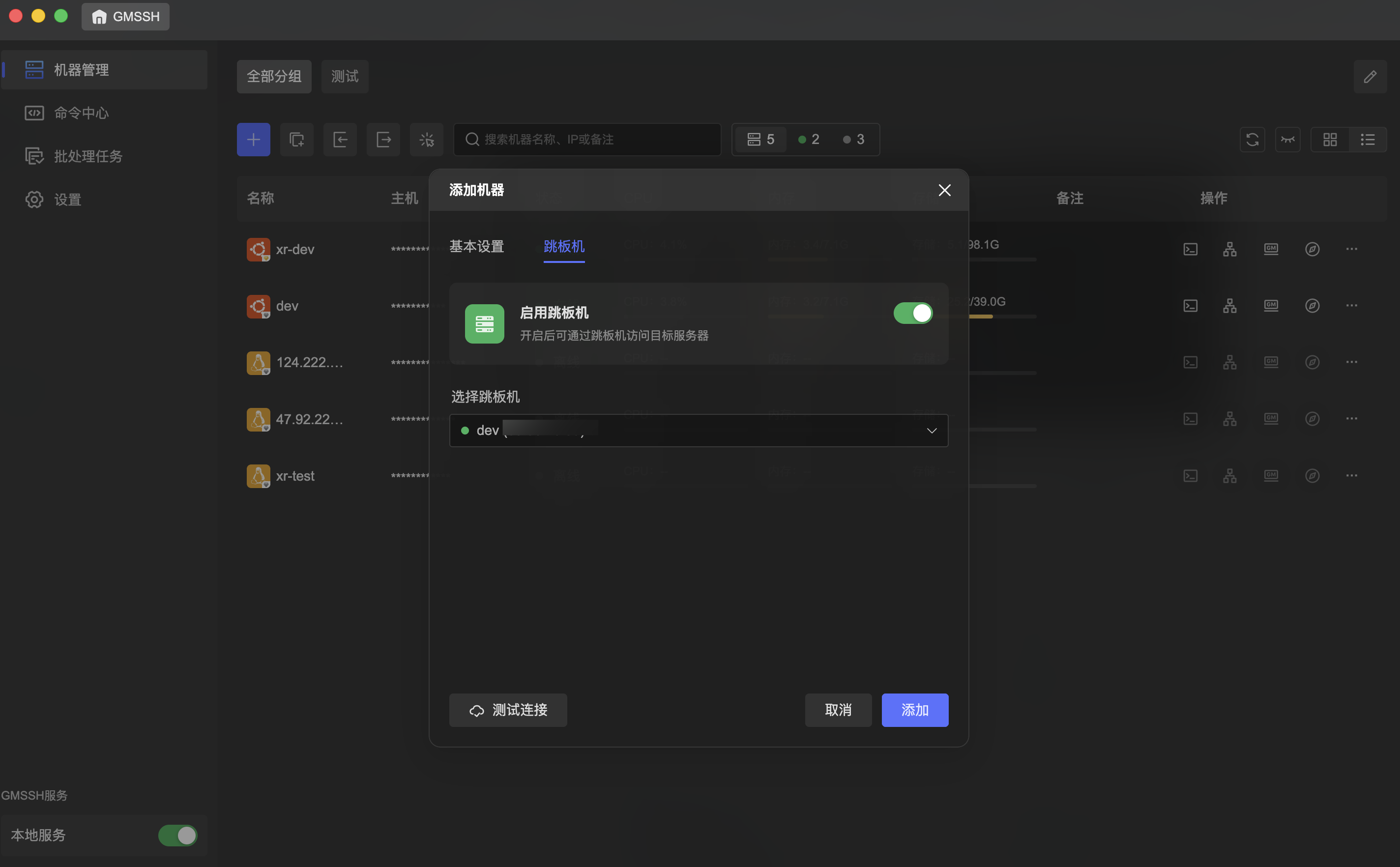
- 启用跳板机:通过开关控制是否启用跳板机代理,开启后可通过跳板机访问目标服务器。
- 选择跳板机:从已添加的机器列表中选择一台在线机器作为跳板机,下拉菜单展示机器名称与 IP 地址,绿色圆点表示该机器当前在线。
提示
跳板机适用于目标服务器位于内网、无公网 IP 或安全策略限制直连的场景。GMSSH 会自动通过跳板机建立 SSH 隧道,实现透明中转,无需手动配置 ProxyJump。
批量添加机器
点击工具栏中的「批量添加」按钮,打开批量添加机器弹窗,支持一次性导入多台服务器。
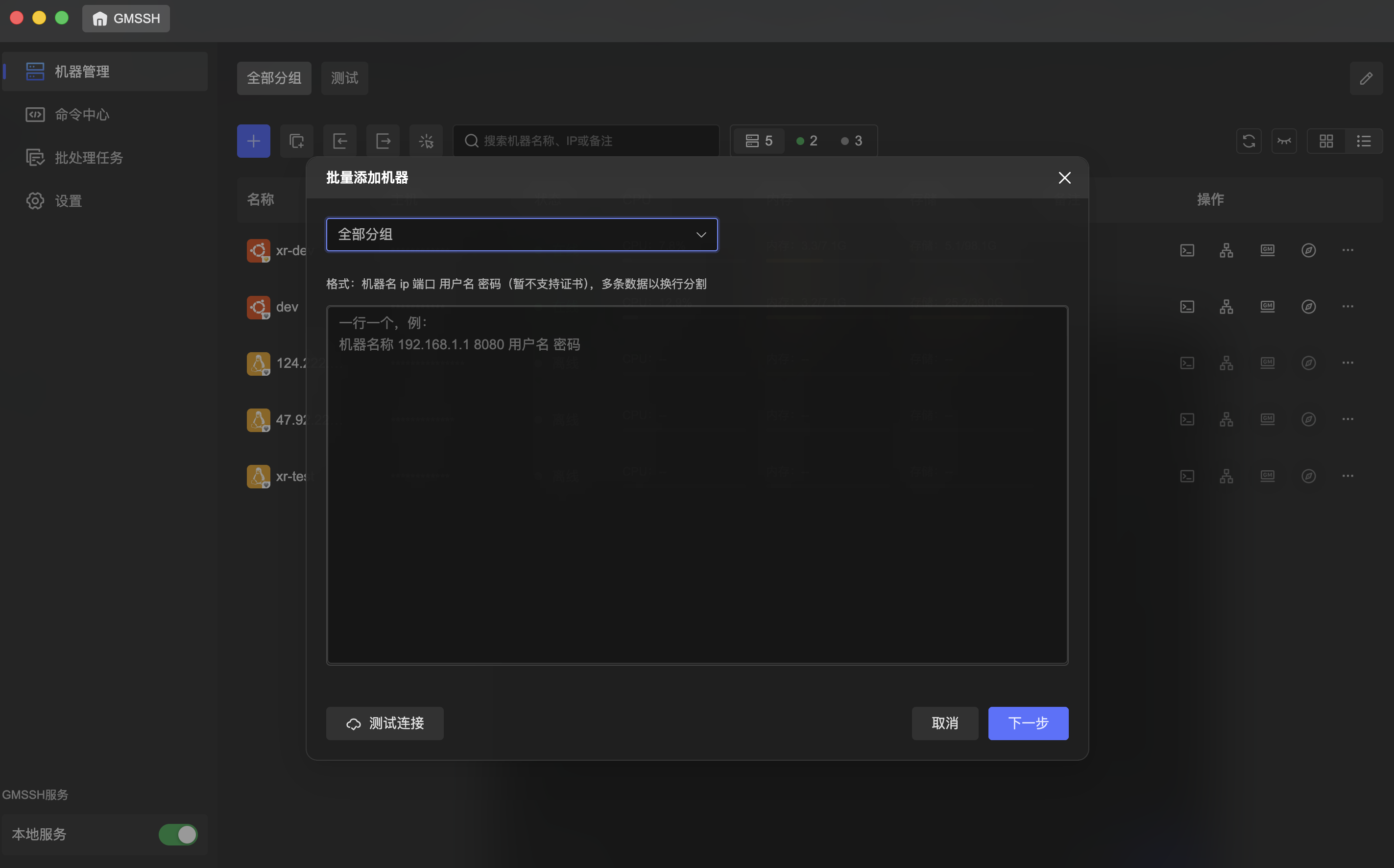
- 目标分组:顶部下拉菜单选择批量导入的目标分组。
- 输入格式:以文本方式批量输入,每行一台机器,格式为:
- 测试连接:批量测试所有输入机器的连接可达性。
- 取消 / 下一步:确认无误后点击「下一步」继续,或点击「取消」放弃操作。
机器名称 IP地址 端口 用户名 密码
- 示例:
机器名称 192.168.1.1 8080 用户名 密码
注意
批量添加暂不支持证书验证方式,仅支持密码认证。如需使用证书认证,请通过单机添加方式逐台配置。
快捷入口
每张机器卡片的快捷操作栏提供了四个核心入口,可直接进入该机器的不同管理视图。
终端
点击「终端」按钮,立即建立 SSH 连接并进入命令行终端。顶部标签栏展示当前连接的机器名称与 IP 地址,支持多标签多终端同时操作。
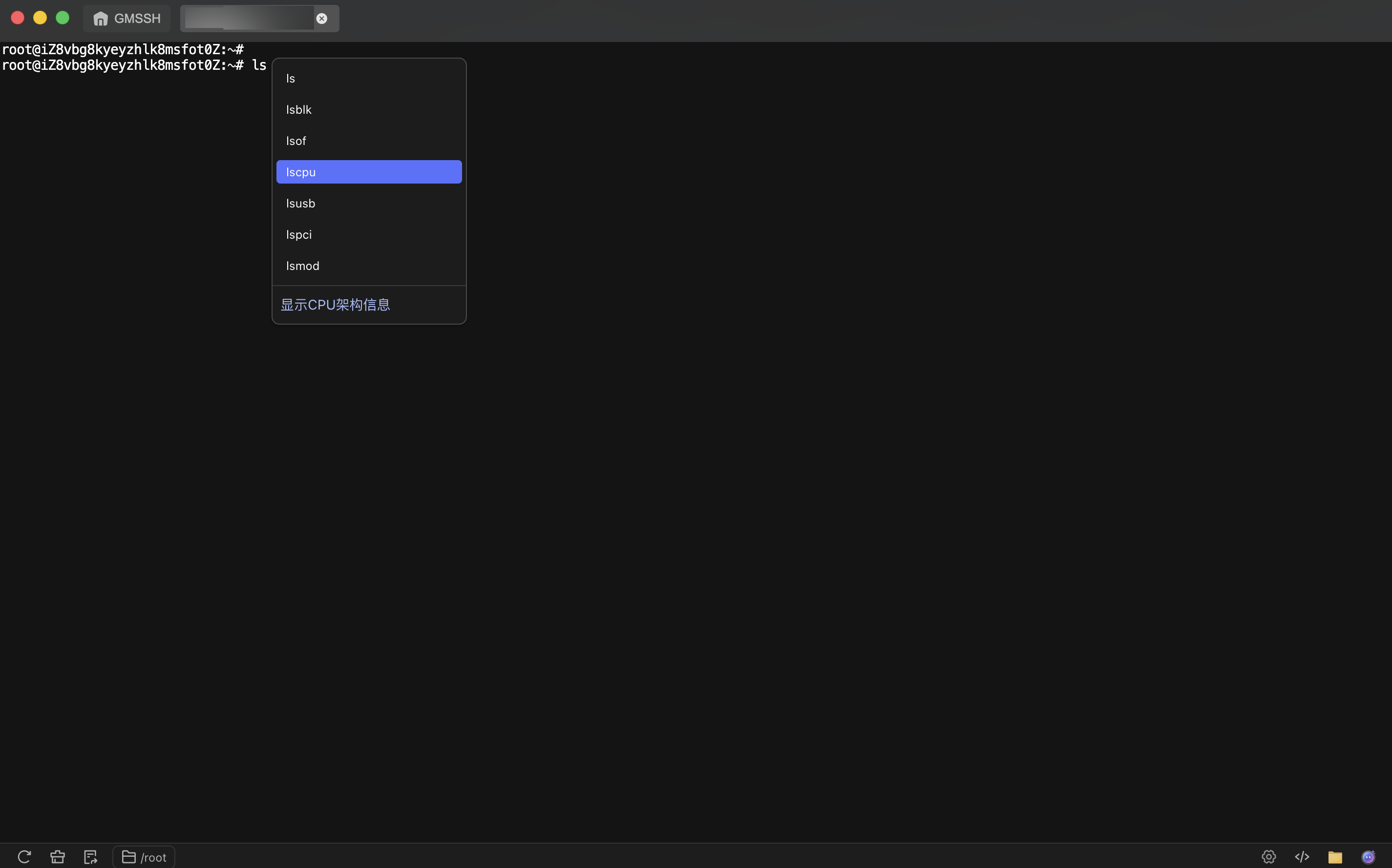
- SSH 连接:自动使用机器配置的凭据建立连接,无需重复输入密码。
- 智能提示:顶部提示栏展示快捷键信息,如
⌘ + I智能生成命令、⌘ + L打开 Geminus。 - 底部工具栏:提供快捷工具按钮,支持常用操作的一键触达。
提示
关于终端的更多使用方式参考:终端
GMSSH桌面
点击「GMSSH桌面」按钮,进入该机器的可视化桌面管理系统。这是 GMSSH 的核心运维界面,以桌面隐喻的方式集成了所有服务器管理工具。
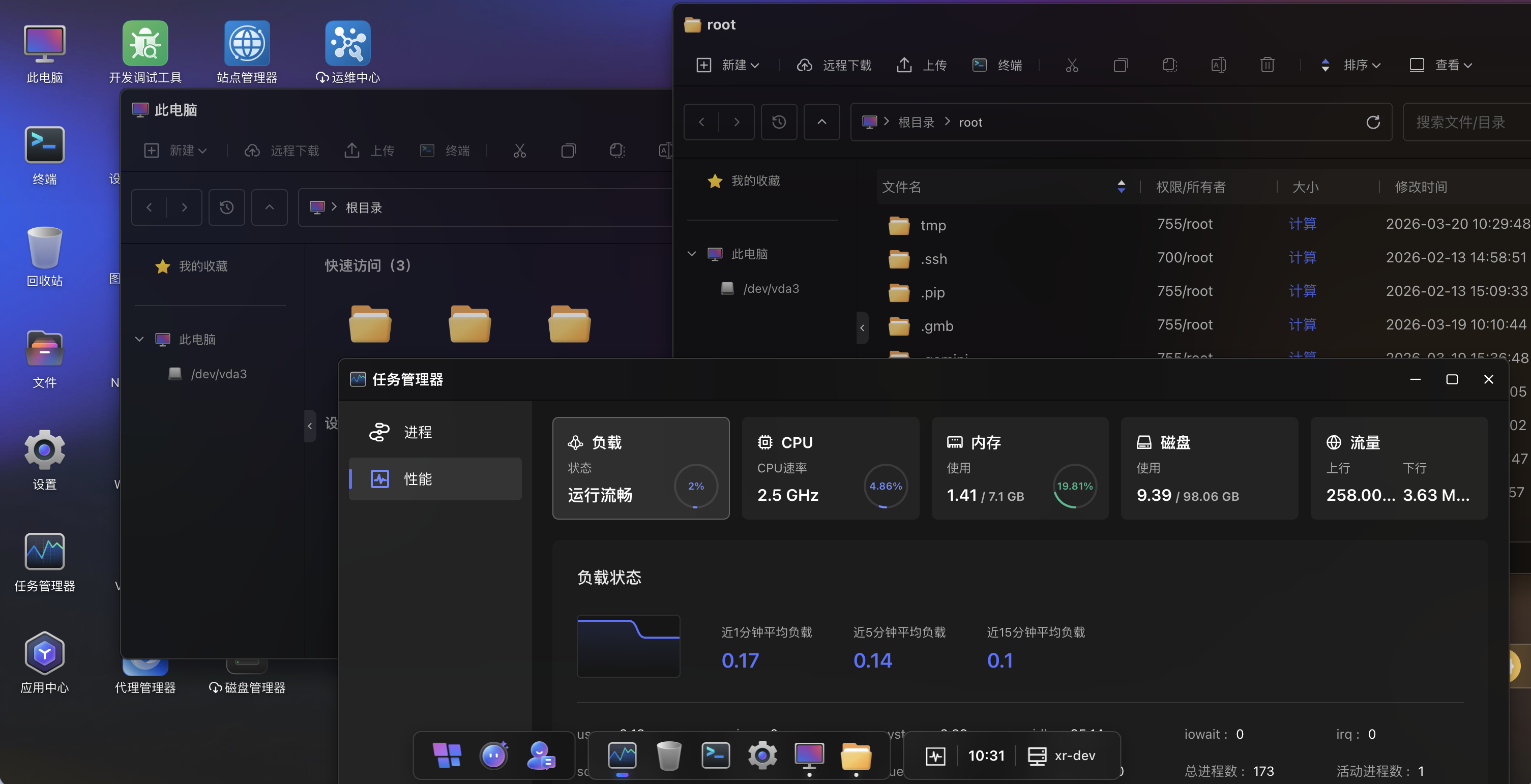
桌面上以图标网格形式排列所有可用的管理应用,底部任务栏展示当前时间与机器 IP 地址,提供系统级的快捷操作入口。
提示
关于GMSSH桌面的更多使用方式参考:GMSSH桌面
GMSSH浏览器
点击「GMSSH浏览器」按钮,启动 GMSSH 浏览器。首次打开时会显示「正在初始化GMSSH浏览器...」进度提示,初始化完成后自动进入浏览器界面。
一键直达远程网页,不再折腾。 无需远程桌面、无需额外配置,只要在 GMSSH 中轻轻一点,服务器上的网页就能直接在本地窗口里打开。看效果、调页面、做演示,全都像操作本地项目一样顺滑。
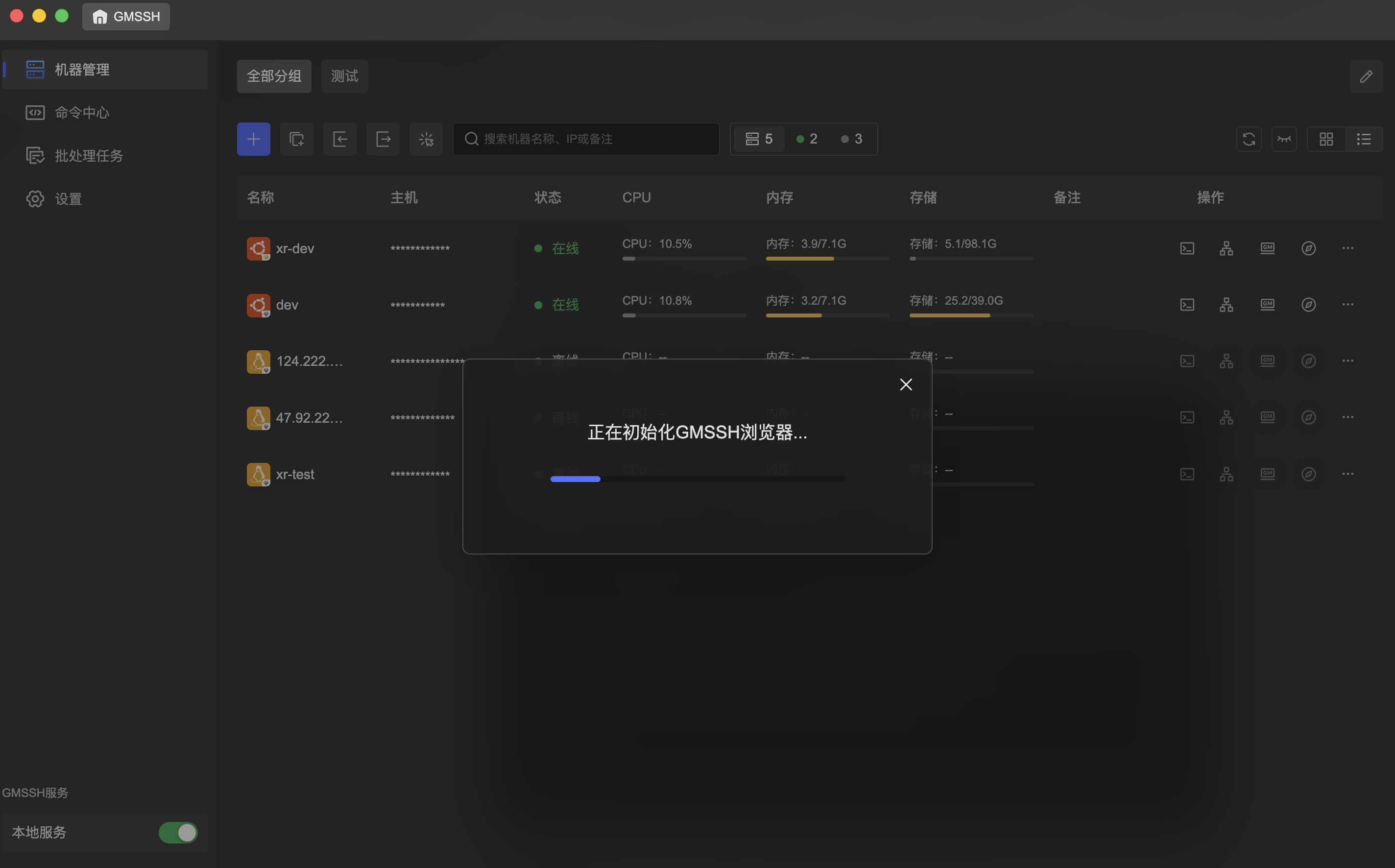
- 无需远程桌面:通过 SSH 安全连接,直接在本地渲染服务器上的网页内容,无需安装 VNC 或 RDP 等远程桌面工具。
- 零额外安装:不依赖服务器端安装浏览器或图形环境,轻量无负担。
- 多机并行操作:同时管理多个服务器,每个会话独立运行,互不干扰。
- 安全高效传输:所有数据经 SSH 加密通道传输,保障隐私与稳定。
- 操作如本地般流畅:网页由服务器加载,画面实时同步至本地,响应迅速、体验丝滑。
隧道设置
GMSSH 支持为每台机器配置 SSH 隧道(端口转发),实现安全的网络流量中转。
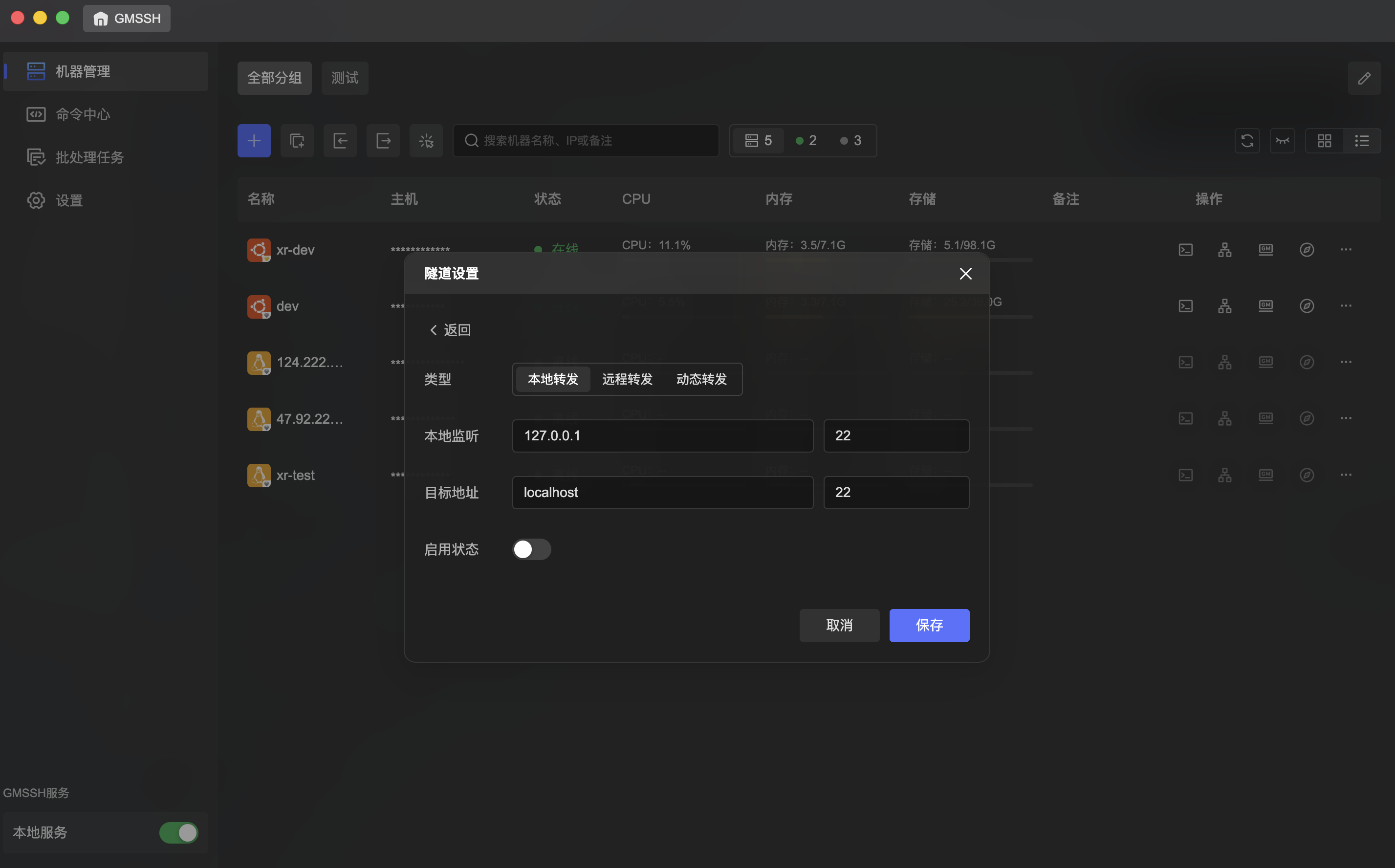
隧道设置面板支持三种转发类型:
| 转发类型 | 说明 | 典型场景 |
|---|---|---|
| 本地转发 | 将本地端口的流量转发到远程服务器的目标端口 | 访问远程服务器上的数据库、Web 服务等内网资源 |
| 远程转发 | 将远程服务器端口的流量转发到本地目标端口 | 将本地开发环境暴露给远程服务器访问 |
| 动态转发 | 在本地创建 SOCKS 代理,动态转发所有流量 | 通过服务器代理访问受限网络资源 |
配置字段
| 字段 | 说明 |
|---|---|
| 类型 | 选择转发类型:本地转发 / 远程转发 / 动态转发 |
| 本地监听 | 本地监听的 IP 地址与端口(如 127.0.0.1:22) |
| 目标地址 | 转发目标的地址与端口(如 localhost:22) |
| 启用状态 | 通过开关控制该隧道规则是否生效 |
- 点击「< 返回」可回到隧道列表查看所有已配置的隧道规则。
- 配置完成后点击「保存」生效,或点击「取消」放弃修改。
GMSSH 服务
客户端底部提供 GMSSH 服务 状态栏,显示本地服务的运行状态:
- 本地服务:通过开关控制本地 GMSSH 服务的启停。开启后,客户端可实时监控所有已连接机器的资源状态(CPU、内存、存储),并提供即时连接能力。