
终端
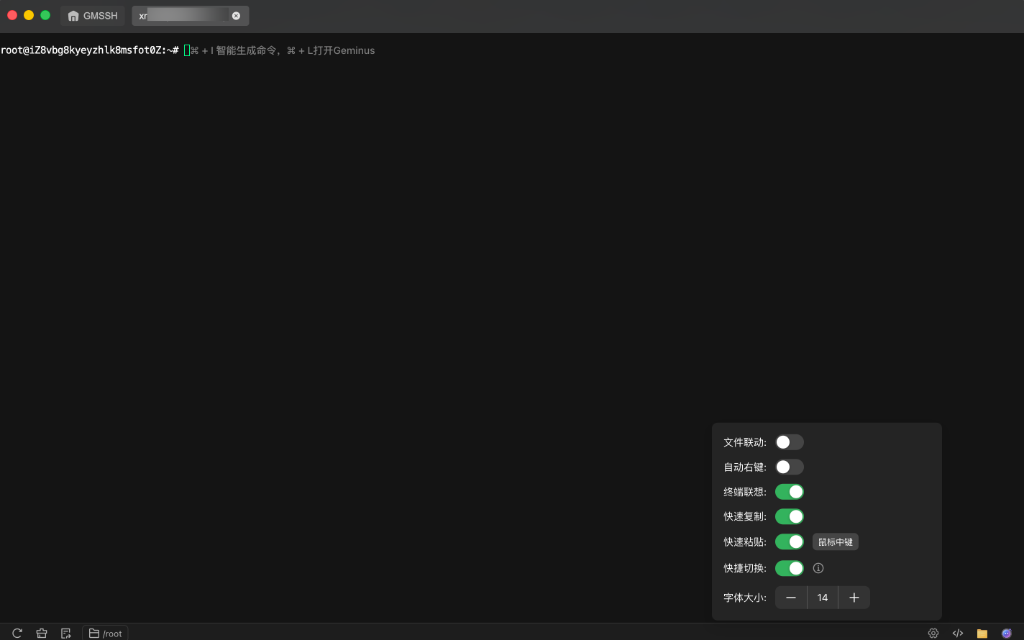
终端是 GMSSH 客户端内置的高级 SSH 终端模拟器,提供远超传统终端的智能运维体验。支持多标签多会话、AI 智能命令生成、终端联想补全、历史命令检索、命令中心快捷调用、文件联动管理和 Gemius AI 助手,让命令行操作变得高效、智能而愉悦。
核心功能说明
| 功能 | 定位 | 核心能力 |
|---|---|---|
| 多标签终端 | 多会话管理 | 多标签并行操作,快速切换不同机器 |
| AI 命令生成 | 智能运维 | 自然语言描述需求,AI 自动生成命令 |
| 终端联想 | 命令补全 | 输入时实时联想补全,附带命令说明 |
| 历史命令 | 命令复用 | 编号检索、搜索过滤、一键执行 |
| 命令中心 | 命令库调用 | 终端内直接浏览和执行常用命令库 |
| 文件联动 | 文件管理 | 侧边栏文件树,右键管理文件 |
| Gemius AI | AI 助手 | 服务器管理问答、命令解释 |
| 终端设置 | 个性化配置 | 联想开关、快速复制粘贴、字体大小 |
AI 智能命令生成
用自然语言描述需求,AI 替你写命令。 按下 ⌘ + I,输入想要实现的功能描述,AI 自动生成对应的 Shell 命令。
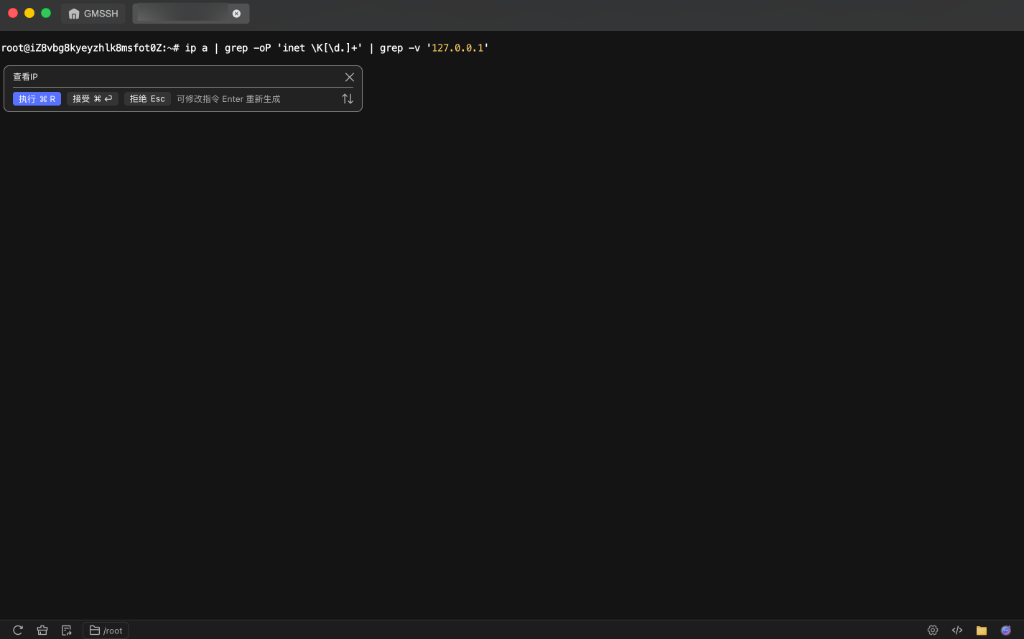
使用流程:
- 在终端中按
⌘ + I唤起 AI 命令生成面板 - 输入自然语言描述(如「查看IP」)
- AI 自动生成对应命令(如
ip a | grep -oP 'inet \K[\d.]+' | grep -v '127.0.0.1') - 选择操作:
| 操作 | 快捷键 | 说明 |
|---|---|---|
| 执行 | ⌘ R | 直接执行生成的命令 |
| 接受 | ⌘ ↵ | 将命令填入终端但不立即执行,可手动修改后执行 |
| 拒绝 | Esc | 放弃当前生成结果 |
| 重新生成 | Enter | 修改指令描述后重新生成 |
终端联想
输入即联想,命令触手可及。 终端联想功能在您输入命令时实时提供智能补全建议,无需记忆完整命令名。
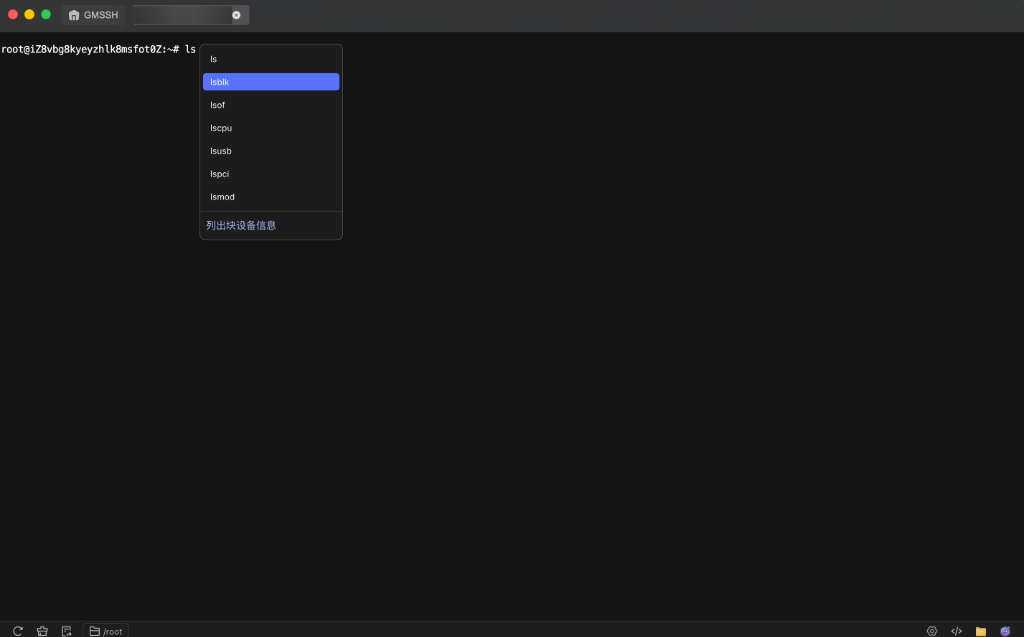
- 实时补全:输入命令前缀(如
ls),自动弹出匹配的命令列表(ls、lsblk、lsof、lscpu、lsusb、lspci、lsmod等)。 - 命令说明:选中的命令底部展示中文功能说明(如「列出块设备信息」),帮助快速理解命令用途。
- 键盘导航:使用上下方向键在建议列表中移动,按
Tab或Enter确认选择。
提示
终端联想功能可在终端设置中开启或关闭。
历史命令
终端右侧侧边栏提供「历史命令」面板,集中展示当前会话的所有历史命令记录。
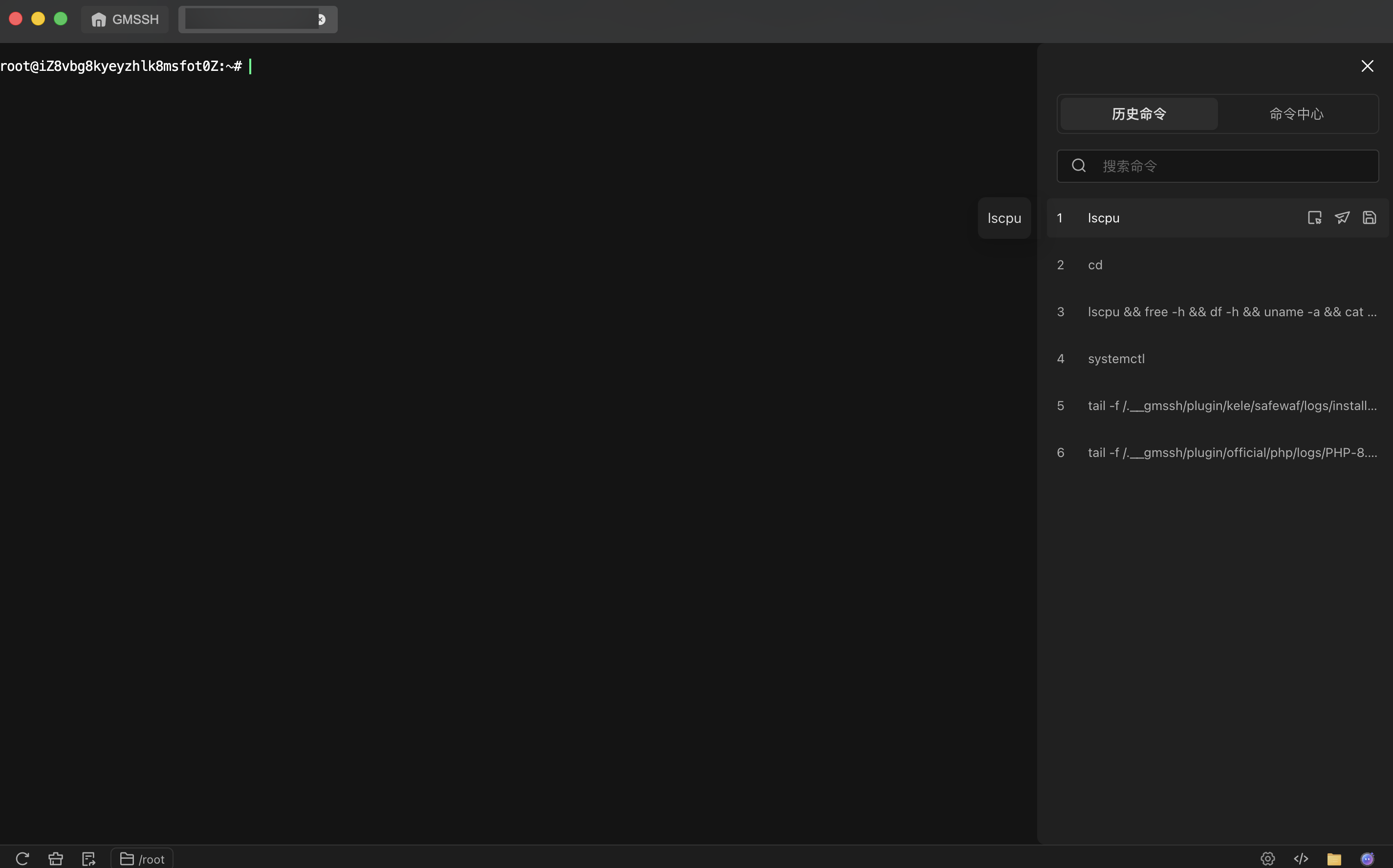
- 历史命令标签:切换到「历史命令」标签页查看执行过的命令列表。
- 编号排序:每条命令按执行顺序编号,最近执行的排在最前。
- 搜索过滤:顶部搜索框支持按命令内容快速搜索过滤历史记录。
- 自动补全联动:输入命令时,联想面板同时在光标附近显示匹配的历史命令。
- 快捷操作:每条历史命令右侧提供操作图标:
- 📋 复制命令到剪贴板
- 📌 固定为常用命令
- 📄 保存到命令中心
命令中心
终端右侧侧边栏切换到「命令中心」标签页,可直接在终端内浏览和使用命令库。
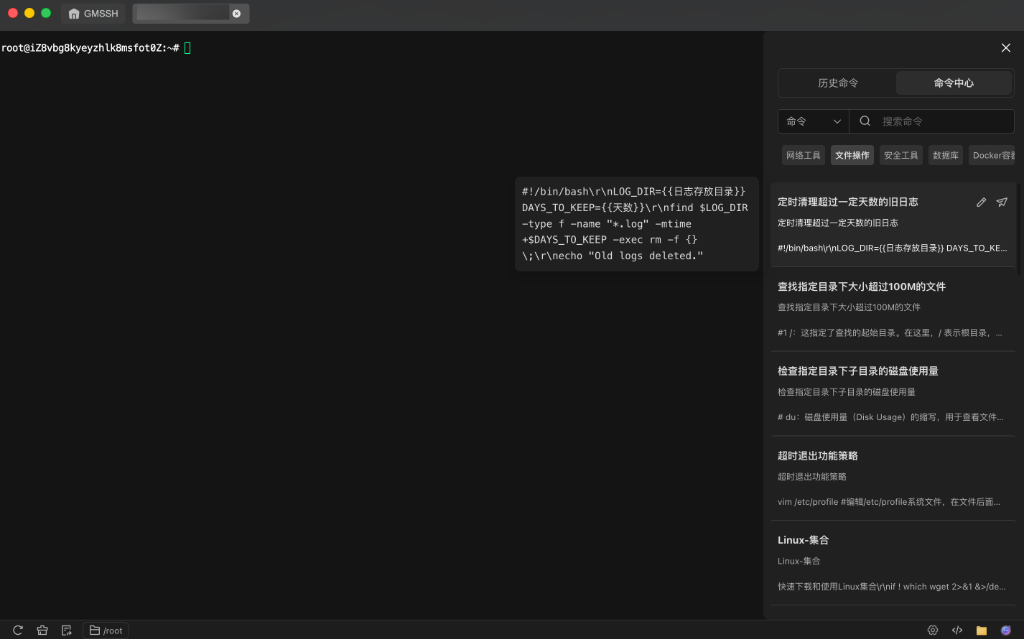
- 命令中心标签:切换到「命令中心」标签页,展示所有已保存的常用命令。
- 分类筛选:提供分类标签(网络工具、文件操作、安全工具、数据库、Docker容器等)进行快速筛选。
- 搜索:支持按命令名称和描述搜索。
- 命令预览:悬浮或点击命令条目,在终端区域弹出命令脚本预览气泡,直接查看完整脚本内容。
- 快捷操作:每条命令提供编辑和执行快捷按钮,可一键将命令发送到当前终端执行。
文件联动
终端侧边栏的文件联动面板提供可视化的远程文件管理能力,与终端命令行形成互补。
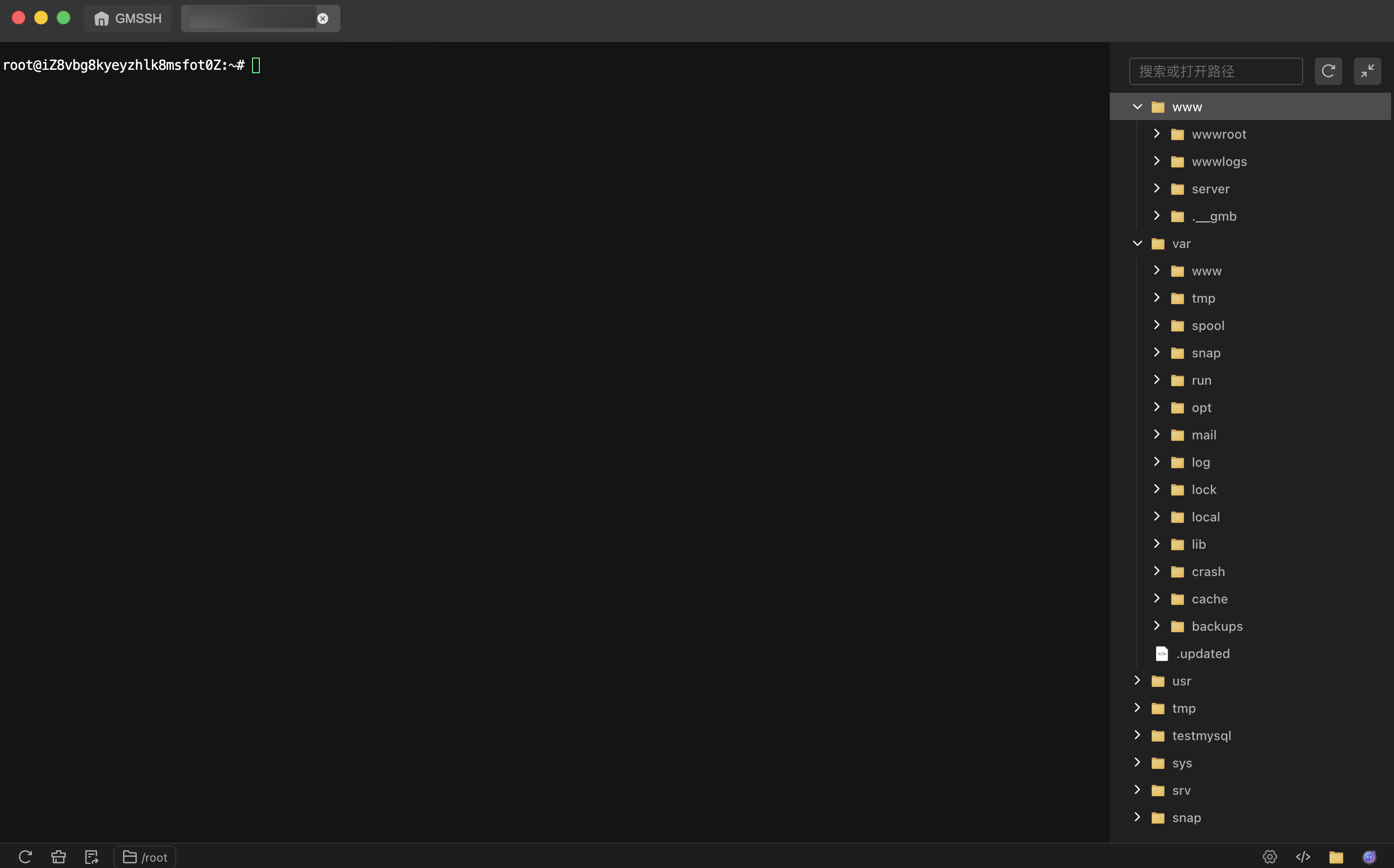
- 目录树:以树形结构展示远程服务器的文件系统,支持展开/折叠目录层级。
- 路径搜索:顶部搜索框支持直接输入路径快速跳转。
- 刷新:点击刷新按钮重新加载目录结构。
- 全屏:支持全屏展开文件面板,获得更大的操作空间。
- 右键菜单:对文件或目录右键弹出操作菜单:
| 操作 | 说明 |
|---|---|
| 新建文件夹 | 在当前目录下创建新文件夹 |
| 权限 | 查看和修改文件/目录权限 |
| 上传 | 上传本地文件到当前目录 |
| 删除 | 删除选中的文件或目录 |
提示
文件联动功能可在终端设置中开启或关闭。
Gemius AI 助手
按 ⌘ + L 或点击底部工具栏 AI 图标,打开 Gemius AI 助手面板。
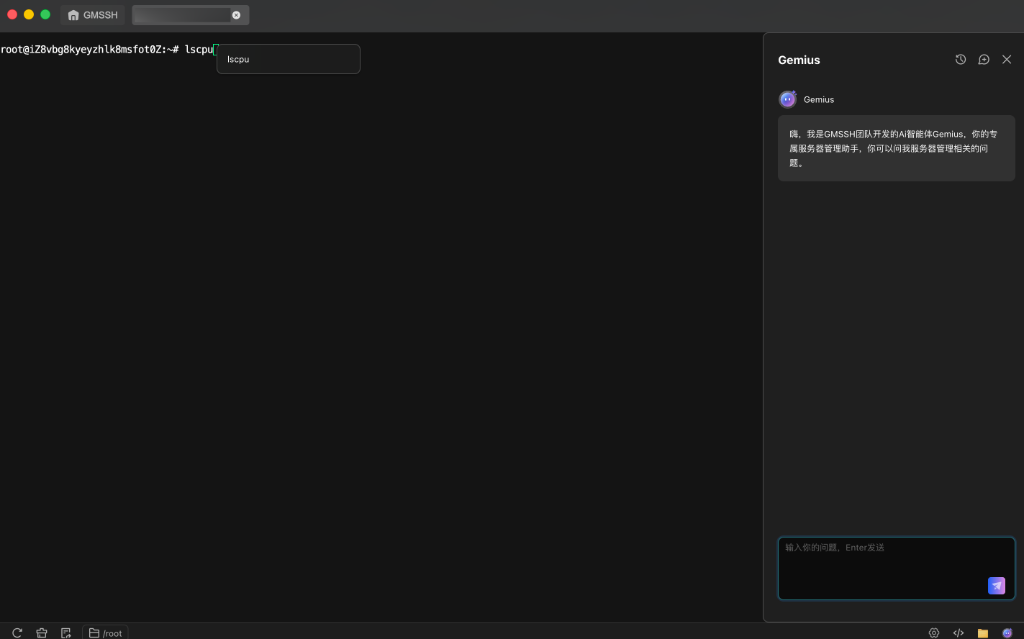
Gemius 是 GMSSH 团队开发的 AI 智能体,专属服务器管理助手:
- 服务器问答:回答服务器管理、Linux 运维、网络配置等技术问题。
- 命令解释:粘贴不熟悉的命令,获得详细的中文解读。
- 方案建议:描述运维需求,获得最佳实践方案。
- 历史记录:支持查看历史对话记录。
输入问题后按 Enter 发送,Gemius 实时回复。
提示
关于 Gemius 的更多信息,参考:Gemius AI
终端设置
点击底部工具栏的设置图标,弹出终端设置面板,可个性化配置终端行为:
| 设置项 | 默认值 | 说明 |
|---|---|---|
| 文件联动 | 关 | 开启后右侧显示文件联动面板 |
| 自动右键 | 关 | 开启后右键自动粘贴剪贴板内容 |
| 终端联想 | 开 | 开启后输入时实时联想补全 |
| 快速复制 | 开 | 选中文本自动复制到剪贴板 |
| 快速粘贴 | 开 | 通过鼠标中键快速粘贴 |
| 快捷切换 | 开 | 开启快捷键切换终端标签 |
| 字体大小 | 14 | 终端字体大小,支持 +/- 调整 |
底部工具栏
终端底部工具栏提供常用功能的快捷入口:
- 刷新连接:重新建立 SSH 连接
- 终端设置:打开设置面板
- 上传文件:快捷上传本地文件到服务器
- 当前路径:显示当前工作目录(如
/root) - Gemius AI:打开 AI 助手面板
- 代码编辑器:打开内置代码编辑器
快捷键
| 快捷键 | 功能 |
|---|---|
⌘ + I | AI 智能生成命令 |
⌘ + L | 打开 Gemius AI 助手 |
⌘ + R | 执行 AI 生成的命令 |
⌘ + ↵ | 接受 AI 生成的命令 |
Esc | 拒绝 AI 生成的命令 |