
Gemius AI
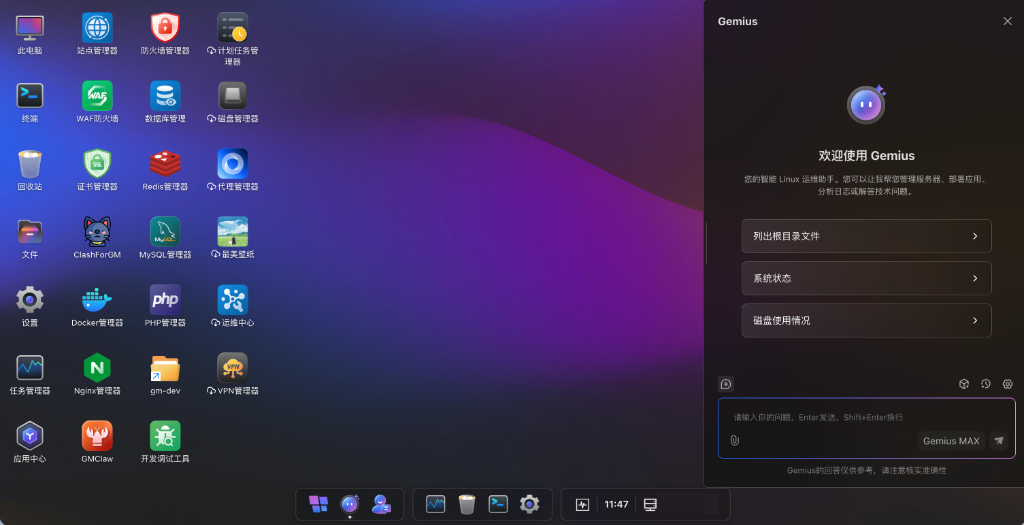
Gemius 是 GMSSH 内置的智能 Linux 运维助手,基于大语言模型驱动,能够理解自然语言指令并直接操作服务器。无论是文件管理、系统巡检、日志分析还是技术问答,Gemius 都能通过对话式交互高效完成,让服务器运维像聊天一样简单。
核心功能说明
| 功能 | 定位 | 核心能力 |
|---|---|---|
| 智能对话 | AI 交互 | 自然语言问答、命令生成、问题诊断 |
| 工具调用 | 自动执行 | 调用系统工具执行文件、网络、进程等操作 |
| 思考过程 | 透明推理 | 展示 AI 的推理链路和工具调用细节 |
| 模型配置 | 灵活切换 | 支持自定义 API 提供商和模型 |
| 安全控制 | 权限管理 | 执行审批、敏感词拦截、工具调用授权 |
| 历史对话 | 会话管理 | 对话记录保存、快速回溯 |
智能对话
欢迎界面
首次打开 Gemius,展示欢迎界面:
- 快捷操作卡片:提供常用运维场景的一键触达:
| 快捷操作 | 说明 |
|---|---|
| 列出根目录文件 | 查看服务器根目录结构 |
| 系统状态 | 查看 CPU、内存、负载等系统信息 |
| 磁盘使用情况 | 查看磁盘分区和使用率 |
- 输入框:底部输入框支持输入任意问题或指令,
Enter发送,Shift + Enter换行。 - 模型选择:输入框右侧显示当前使用的模型(如
Gemius MAX),可切换不同模型。
对话交互
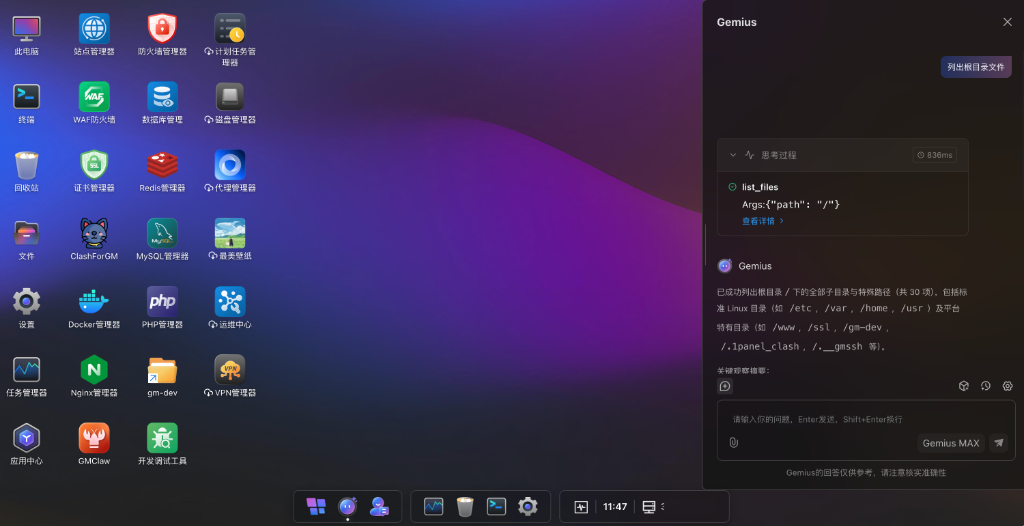
Gemius 以对话形式与用户交互,支持多轮上下文理解:
- 用户消息:右侧气泡展示用户的问题或指令。
- 思考过程:AI 回复前展示可展开的「思考过程」区域,显示推理耗时(如
836ms)。点击展开可查看详细的推理链路。 - 工具调用:当 AI 需要执行操作时,会显示调用的工具名称和参数:
- 工具名称(如
list_files) - 调用参数(如
Args:{"path": "/"}) - 「查看详情」链接,可展开查看完整的调用结果
- 工具名称(如
- AI 回复:以自然语言总结工具调用结果,提供清晰的分析和说明。
- 关联探索推荐:回复底部提供后续探索建议,点击可继续深入操作。
模型配置
点击 Gemius 面板的设置图标进入「模型配置」页面,可自定义 AI 模型的连接方式。
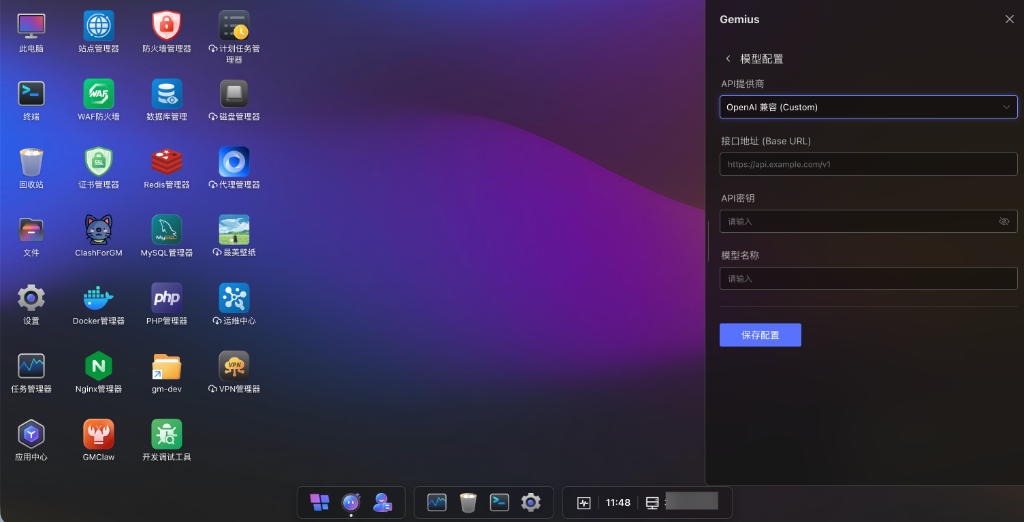
| 字段 | 说明 | 示例 |
|---|---|---|
| API提供商 | 选择 AI 服务提供商 | OpenAI 兼容 (Custom) |
| 接口地址 (Base URL) | API 服务的访问地址 | https://api.example.com/v1 |
| API密钥 | 身份认证密钥,支持密码可见性切换 | — |
| 模型名称 | 指定使用的模型名称 | — |
配置完成后点击「保存配置」生效。
提示
Gemius 默认使用内置的 Gemius MAX 模型,如需使用自定义模型(如 OpenAI、DeepSeek 等),可通过此页面配置。
设置
点击设置图标进入 Gemius 设置页面,管理 AI 的行为和安全策略。
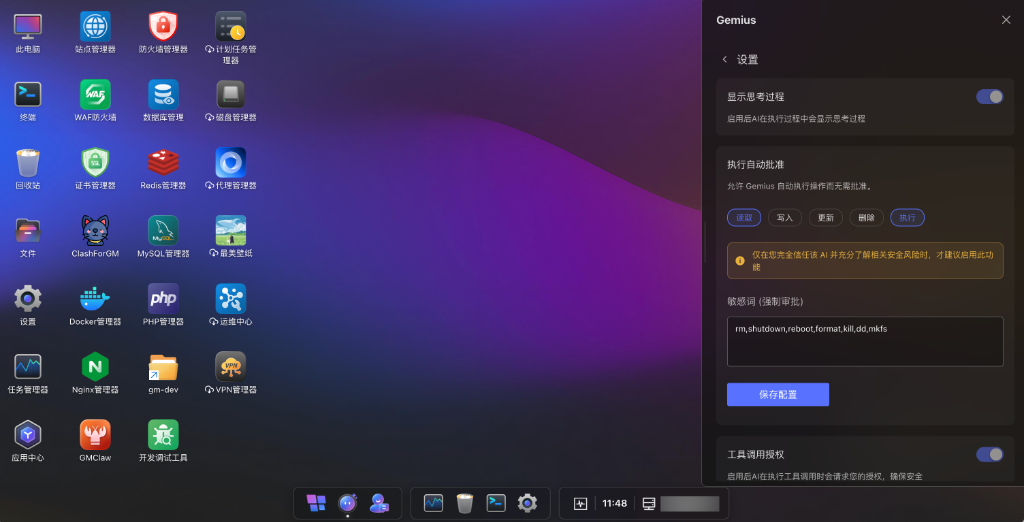
显示思考过程
- 开关:启用后 AI 在执行过程中会显示思考过程。
- 可以观察 AI 的推理链路、工具选择逻辑和执行步骤,有助于理解 AI 的决策依据。
执行自动批准
允许 Gemius 自动执行操作而无需人工批准。提供 5 个权限级别的精细控制:
| 权限 | 说明 |
|---|---|
| 读取 | 允许自动执行读取类操作(查看文件、列出目录等) |
| 写入 | 允许自动执行写入类操作(创建文件、写入内容等) |
| 更新 | 允许自动执行更新类操作(修改文件、更新配置等) |
| 删除 | 允许自动执行删除类操作(删除文件、移除配置等) |
| 执行 | 允许自动执行命令类操作(运行脚本、执行命令等) |
注意
仅在您完全信任该 AI 并充分了解相关安全风险时,才建议启用此功能。
敏感词(强制审批)
配置包含敏感操作的关键词列表,当 AI 生成的命令中包含这些关键词时,无论自动批准设置如何,都将强制要求人工审批后方可执行。
- 默认敏感词:
rm,shutdown,reboot,format,kill,dd,mkfs - 支持自定义添加或删除敏感词,多个关键词以英文逗号分隔。
工具调用授权
- 开关:启用后 AI 在执行工具调用时会请求您的授权,确保安全。
- 建议保持开启,防止 AI 在未经确认的情况下执行敏感操作。
配置完成后点击「保存配置」生效。
历史对话
点击底部工具栏的历史图标,进入「历史对话」页面,查看所有过往对话记录。
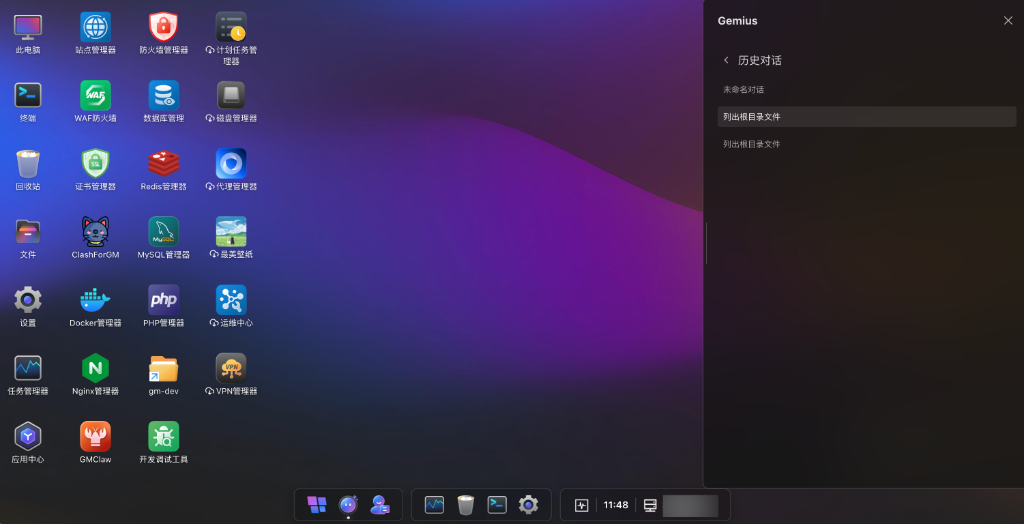
- 对话列表:按时间倒序展示所有历史对话,显示对话标题(由 AI 自动生成或显示为「未命名对话」)。
- 快速恢复:点击任一对话记录可恢复当时的对话上下文,继续交互。