
快速开始
本教程将帮助你快速开始使用GMSSH。
前提条件
在开始使用 GMSSH 之前,您只需要准备好以下环境:
一、基础环境
- 一台 Linux 操作系统的服务器:无论是云服务器还是您的本地虚拟机、树莓派均可。
- SSH 服务已开启:确保服务器已启用 SSH、SFTP(默认端口 22),并拥有可登录的账号(需使用 Root 或具有 sudo 权限的用户)。
二、兼容性说明
GMSSH 采用标准协议构建,具备极高的兼容性。以下是经过严格测试的受支持系统列表:
| 操作系统家族 | 兼容版本 |
|---|---|
| Ubuntu | 18.04 / 20.04 / 22.04 / 24.04及以上 |
| Debian | 9 / 10 / 11 / 12 及以上 |
| CentOS / RHEL | 7.x / 8.x / 9.x 及 Rocky Linux / AlmaLinux |
| 国产操作系统 | OpenEuler / Deepin / 统信UOS (基于 Linux 内核版本) |
| 其他 | 树莓派 (Raspberry Pi OS) / Armbian |
小贴士
如果您的系统不在上方列表中,只要其内核版本在 Linux 3.10+ 以上,且满足上述条件通常均可完美兼容。GMSSH 采用 Go 语言静态编译,不依赖系统底层库。
快速连接与登录(Web版)
您可以直接通过 GMSSH 云端版即刻管理您的服务器,无需安装任何软件。
第一步:访问平台
打开浏览器访问 https://web.gmssh.com/。 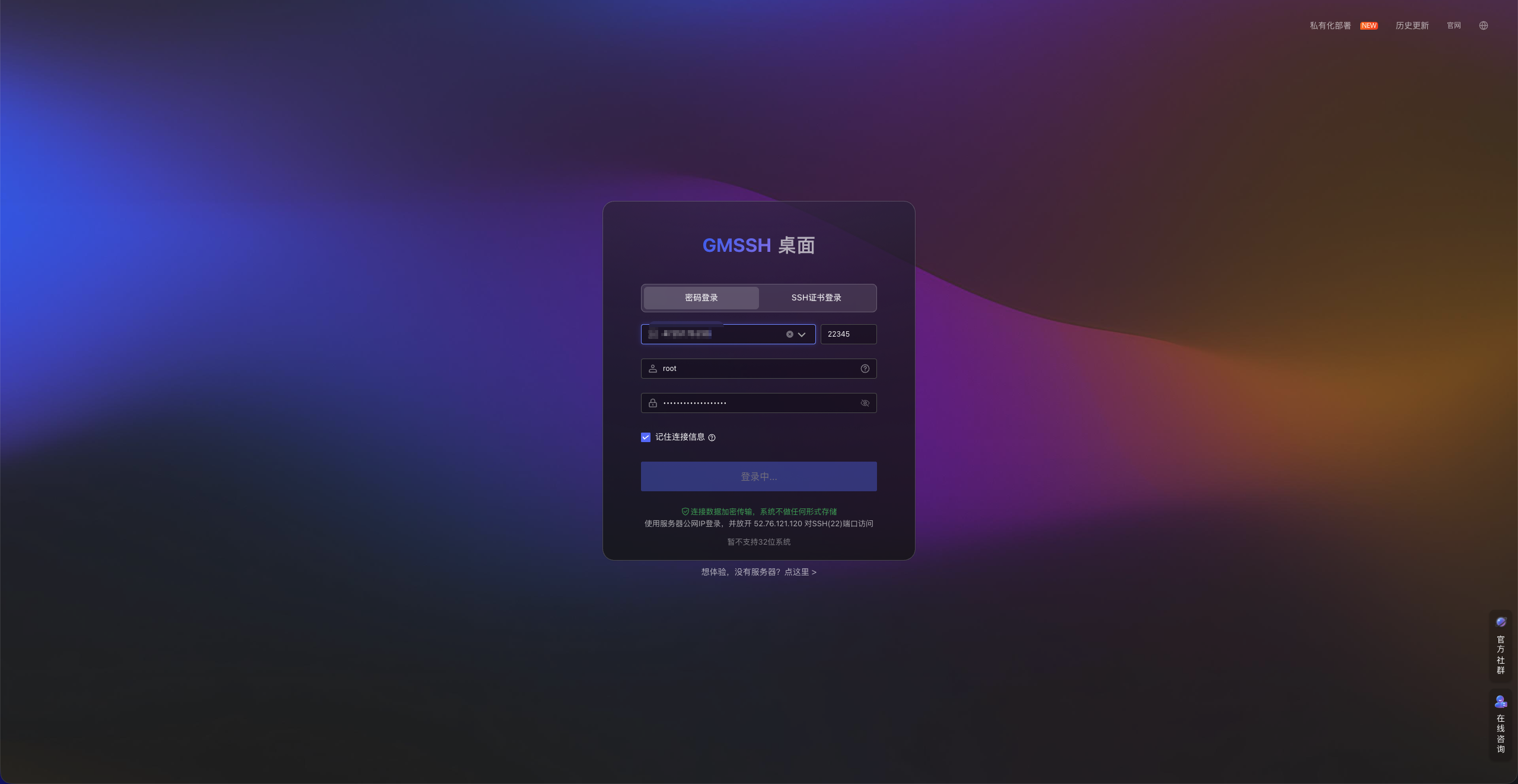
第二步:身份验证
根据您的服务器配置,选择以下任意一种方式登录:
- 账号密码登录:输入 SSH 账号(如
root)及对应的远程登录密码。 - 私钥证书登录:点击证书选项上传私钥。目前支持以下主流加密算法:
ED25519(推荐)ECDSARSA等
重要安全提醒
放行访问权限:由于您使用的是在线版,请确保您的目标服务器防火墙已放行 GMSSH 云端集群 的访问请求(默认 SSH 端口 22)。
如果您对公网开放端口有严格限制,建议使用 GMSSH 私有部署版 或 客户端版。
私有部署
您可以访问 GMSSH 私有部署,根据您的服务器环境选择 Docker 部署 或 Shell 脚本 方案。 无论选择哪种方式,都只需一键复制并执行单行命令,系统即可全自动完成安装与环境配置。
Docker部署
如果您希望在自有服务器上运行 GMSSH,可以使用 Docker 极速部署。
📋 环境要求
| 项目 | 最低配置 | 推荐配置 |
|---|---|---|
| Docker | 17.03+ | 20.10+ |
| CPU | 1 核 2 线程 | 2 核 4 线程及以上 |
| 内存 | 1 GB | 4 GB |
| 磁盘空间 | 4 GB | 10 GB+ |
🌐 网络与端口说明
- 网络访问:部分 AI 功能与云端插件需联网访问官方资源。若在纯内网环境部署,部分在线增强功能将受限。
- 防火墙配置:GMSSH 容器默认映射端口为
8090(对应容器内80端口)。请确保宿主机防火墙已放行该端口。
🚀 部署步骤
请根据您的服务器 操作系统 与 CPU 架构(x86 / ARM),选择对应的部署指令并粘贴至终端执行: 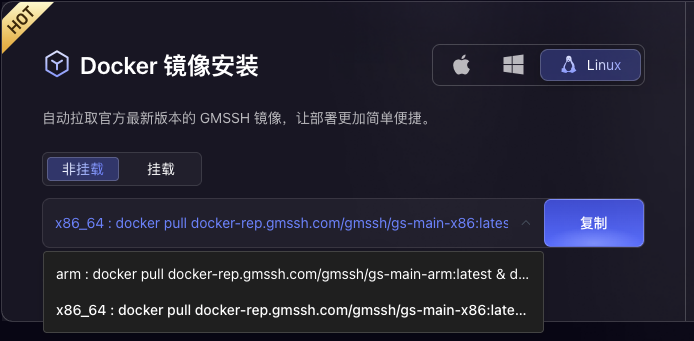
请根据您的服务器 CPU 架构选择对应的指令。复制后在终端执行,即可一键完成镜像拉取与容器启动。
ARM 架构
docker pull docker-rep.gmssh.com/gmssh/gs-main-arm:latest && \
docker run -d --name gm-service-latest \
  -p 8090:80 \
  --restart always \
  docker-rep.gmssh.com/gmssh/gs-main-arm:latest
x86 架构
docker pull docker-rep.gmssh.com/gmssh/gs-main-x86:latest && \
docker run -d --name gm-service-latest \
  -p 8090:80 \
  --restart always \
  docker-rep.gmssh.com/gmssh/gs-main-x86:latest
验证部署
部署完成后,您可以通过浏览器访问 http://<服务器IP>:8090 来打开 GMSSH 界面。
原生 Shell 脚本部署
如果您希望将 GMSSH 直接运行在 Linux 系统上,或者您的环境不支持/未安装 Docker,可以使用我们提供的一键安装脚本。
环境要求
| 项目 | 最低配置 | 推荐配置 |
|---|---|---|
| 操作系统 | Linux 内核 3.10+ | Ubuntu 18.04+ / CentOS 7+ |
| 架构支持 | x86_64 / arm64 | - |
| CPU / 内存 | 1 核 2 线程 / 1 GB | 2 核 4 线程 / 4 GB |
| 磁盘空间 | 4 GB | 10 GB+ |
网络与端口说明
- 网络访问:安装过程需从云端下载二进制文件;部分 AI 功能与插件需外网环境支持。
- 端口占用:Shell 脚本默认使用服务器的 80 端口。请确保该端口未被 Nginx 或其他服务占用,并在防火墙中放行。
一键部署指令
复制以下命令到您的服务器终端执行,选择系统架构并且完成安装:
curl -fsSL https://gmb-prod-gw.oss-accelerate.aliyuncs.com/up/14/gm/20260304/19442169a81b15117a66yqqt2_sh.file -o gm.sh && \
chmod +x gm.sh && \
sudo ./gm.sh install
离线部署
针对内网或无法连接互联网的服务器,GMSSH 提供了完整的离线安装包。您可以提前在 私有部署页面 下载对应架构的离线资源。
方案一:Docker 镜像离线安装
此方案适用于已安装 Docker 环境的系统。
- 导入镜像:将下载的
.tar镜像包上传至服务器,执行以下命令:
# 替换为您下载的实际文件名
docker load -i gm_img.0.0.5.tar
- 启动容器:
docker run -d --name gm-service -p 8090:80 --restart always gs-main:latest
- 状态检查:
- 执行
docker ps -a查看容器状态。 - 若容器处于停止状态,请执行
docker start gm-service手动启动。
- 访问服务:确保安全组已放行 TCP 8090 端口,随后访问:
http://服务器IP:8090/newweb/#/。 注意8090端口 可以自行替换
方案二:原生 Shell 离线安装
此方案适用于无 Docker 环境的纯净 Linux 系统。
- 解压安装包:将离线包上传至目标目录并解压:
tar xzf GMSSH_安装包.tar.gz -C .
cd GMSSH_安装目录
- 初始化与启动:
- 首次运行:需执行初始化脚本:
bash ./deploy.sh init - 启动服务:执行
bash ./deploy.sh start
- 端口管理(可选): 服务默认使用 TCP 80 端口。若存在冲突,请执行以下命令修改端口(系统将自动重启并生效):
bash ./deploy.sh setport <您的新端口号>
- 验证状态:
- 执行
bash ./deploy.sh status查看服务运行情况。 - 状态正常后,访问:
http://服务器IP:<端口号>。
注意事项(重要)
- 权限要求:以上所有命令均需 root 权限或使用 sudo 执行。
- 安全组配置:请务必在服务器防火墙或云平台安全组中放行对应的 TCP 端口,否则将无法打开 Web 管理界面。
客户端(推荐)
如果您需要管理海量服务器节点,或追求更极致的本地化操作体验,GMSSH 专属客户端是您的最佳选择。 访问 GMSSH 客户端下载页,根据您的电脑操作系统选择对应的版本:
- 🪟 Windows: 支持 Windows 10/11 系统。
- 🍎 macOS: 完美兼容 Intel 芯片及 Apple M1/M2/M3 系列芯片。
- 🐧 Linux: 敬请期待(即将发布)。
客户端核心优势
相比于 Web 版本,客户端版提供了更强大的生产力支持:
- 极致性能:基于 Electron 开发,针对数千台服务器的并发管理深度优化。
- 本地私有化:数据存储于本地,结合本地网络环境,访问更安全、响应更丝滑。
- 增强批量作业:支持大规模脚本并发下发与结果实时汇总。
快速上手步骤
- 启动程序:安装完成后打开 GMSSH 客户端。
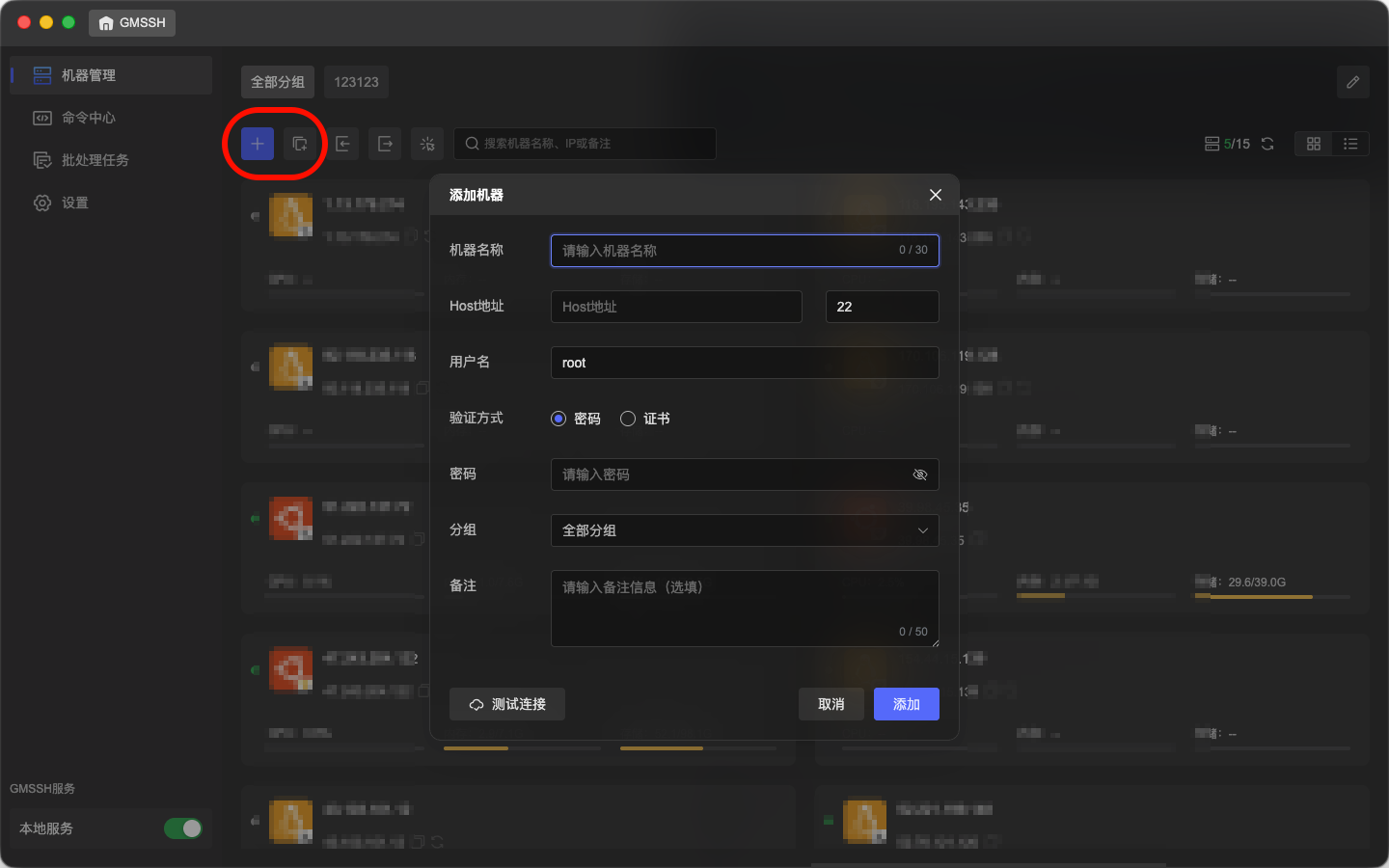
- 创建/导入连接:您可以手动添加单台服务器,也可以通过批量扫描功能快速导入局域网或公网内的服务器集群。
常见问题
无法连接等常见问题见FAQ。